.png&blockId=279824db-0ef3-814f-a7fd-e2f99a8b2537&width=3600)
 캠페인 등록 방법 안내
1단계: 캠페인 리스트 화면 진입
•
경로: 인포크비즈니스 대시보드 > [모집 캠페인] 메뉴
•
캠페인을 등록하거나, 기존 캠페인을 관리할 수 있는 화면입니다.
.png&blockId=279824db-0ef3-8138-81e7-d449dce912b1)
화면 구성
항목 | 설명 |
캠페인 상태 | 모집 중 여부 표시 |
모집 일정 | 크리에이터가 신청 가능한 기간 |
진행 일정 | 실제 콘텐츠 업로드 진행 기간 |
신청 수 | 신청한 크리에이터 수 확인 |
캠페인 노출 여부 | 토글 스위치로 온/오프 가능 |
점 3개 메뉴 | 상세 보기, 복사, 삭제 등의 액션 가능 |
| 캠페인 등록 버튼 | 새 캠페인 생성 화면으로 이동 |
2단계: 제품 정보 입력하기
•
부적절하거나 운영 정책에 위배되는 캠페인의 경우, 미노출 처리될 수 있습니다. ︎ 운영 정책 확인하기
︎ 운영 정책 확인하기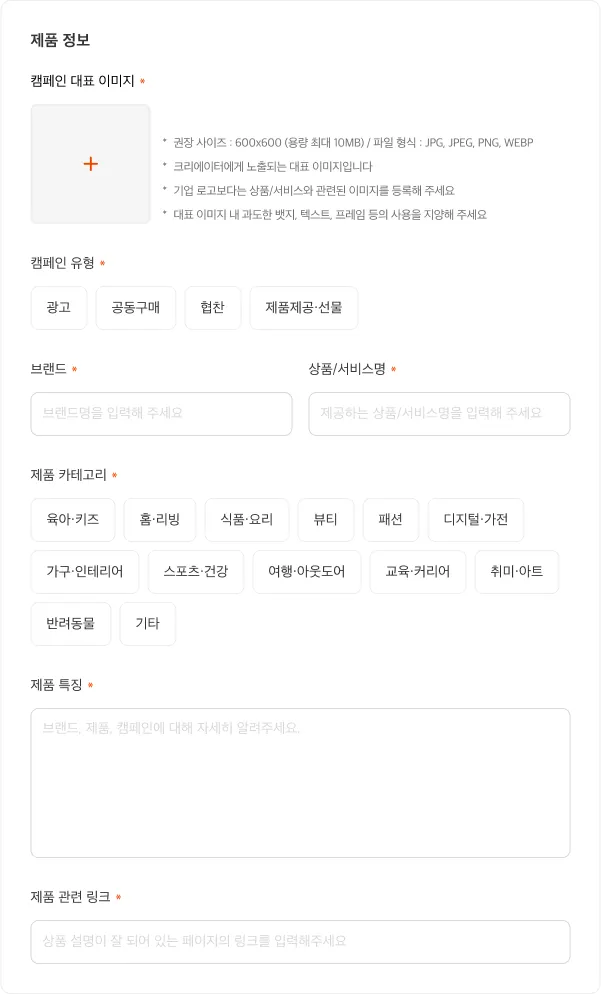
대표 이미지
•
필수 항목입니다.
•
권장 사이즈는 600x600px, 최대 10MB 이하 JPG 또는 PNG 형식만 업로드 가능합니다.
•
텍스트가 많거나 프레임, 스티커가 과도하게 포함된 이미지는 피해주세요.
브랜드 상품을 가장 잘 표현할 수 있는 이미지, 혹은 인스타그램에서 실제 활용된 콘텐츠를 활용하면 좋아요. 캠페인 유형
•
해당 캠페인의 목적을 선택해주세요.
◦
광고: 콘텐츠 홍보를 위한 유료 협찬
◦
공동구매: 팔로워 대상으로 판매 수익을 나누는 형태
◦
협찬: 제품만 제공하는 무상 협업
◦
제품제공·선물: 노출 없이 단순 제공
협찬만 원하더라도 크리에이터 입장에서 콘텐츠 노출 여부를 함께 기재해주면 신뢰도를 높일 수 있어요. 브랜드명 / 상품·서비스명
•
브랜드명: 크리에이터에게 노출되는 상호입니다.
•
상품/서비스명: 협업 대상이 되는 제품 또는 서비스 이름을 적어주세요.
제품 카테고리
•
최대한 정확한 카테고리를 선택해주세요.
•
선택한 카테고리에 따라 크리에이터 추천의 정확도가 달라집니다.
제품 특징 (캠페인 설명)
•
캠페인 취지와 제품의 주요 특징을 구체적으로 작성해주세요.
•
브랜드 톤앤매너, 타겟, 협업 조건, 요청 콘텐츠 유형(예: 릴스), 업로드 일정 등을 포함하면 좋아요.
예시:
“20대 여성을 타겟으로 한 비건 스킨케어 브랜드입니다. 릴스 1개 및 스토리 1회 업로드 요청드리며, 제품 사용 후 3일 내 업로드 부탁드립니다.”
제품 관련 링크
•
상세페이지나 자사몰, 스마트스토어 등의 제품 설명 링크를 입력해 주세요.
•
크리에이터가 제품을 더 잘 이해하고 콘텐츠 기획에 활용할 수 있습니다.
3단계: 모집 정보 입력하기
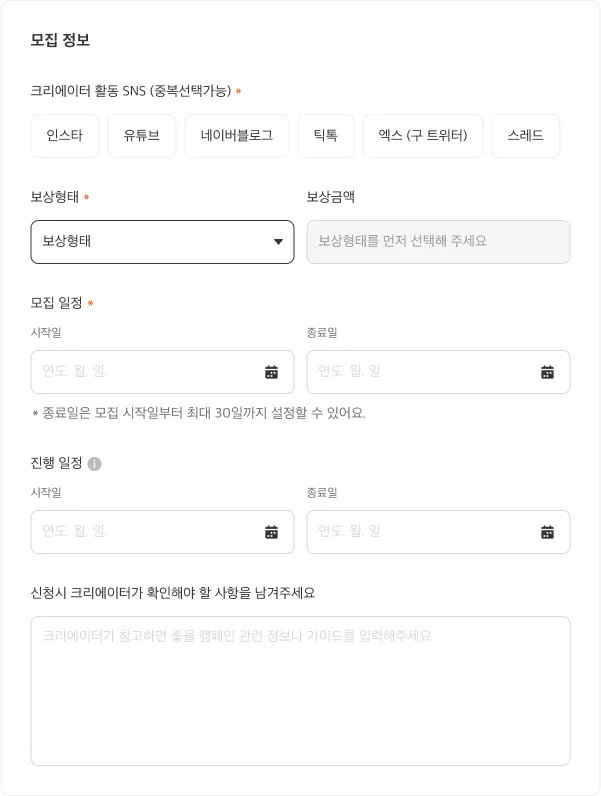
크리에이터 활동 SNS
•
크리에이터가 어느 채널에서 활동하기를 원하는지 선택해주세요.
•
중복 선택 가능하며, 협업 희망 채널을 명확히 설정할수록 적합한 지원자가 유입됩니다.
보상 형태 및 금액
•
보상 형태를 먼저 선택한 뒤, 보상 금액을 입력해주세요.
◦
예시: 현금 지급 / 제품 제공 / 수익 쉐어 등
•
수익 쉐어나 협의 가능의 경우, 금액 대신 조건을 신청 안내 문구에 기재해주세요.
보상이 명확할수록 우수한 크리에이터의 관심을 끌 수 있습니다. 모집 일정
•
크리에이터가 캠페인에 신청할 수 있는 기간을 설정합니다.
•
시작일과 종료일은 신청 마감일 기준으로 실제 지원 접수 기간에 맞게 설정해주세요.
진행 일정
•
실제 콘텐츠 촬영 및 업로드가 이뤄지는 기간을 입력해주세요.
•
브랜드가 일정 협의를 원하는 경우, 대략적인 범위를 입력하고 상세 조율은 채팅에서 진행해도 괜찮습니다.
진행 일정은 실제 협업 성사를 고려해 충분한 여유를 두는 것이 좋습니다. 신청 시 참고사항
•
크리에이터가 캠페인에 참여할 때 알고 있어야 할 가이드를 간단히 작성해주세요.
◦
예: 업로드 필수 해시태그 / 계정 태그 / 콘텐츠 포맷 / NDA 등
◦
제품 배송 일정, 촬영 방식 제한 등이 있다면 미리 안내해 주세요.
예시:
“제품 수령 후 7일 이내 릴스 1개 + 스토리 1회 업로드 부탁드립니다.
콘텐츠 내 브랜드 계정(@brand_id) 태그 및 #공동구매필수 해시태그 포함해주세요.”
4단계: 모집 캠페인 신청 내역 확인하기
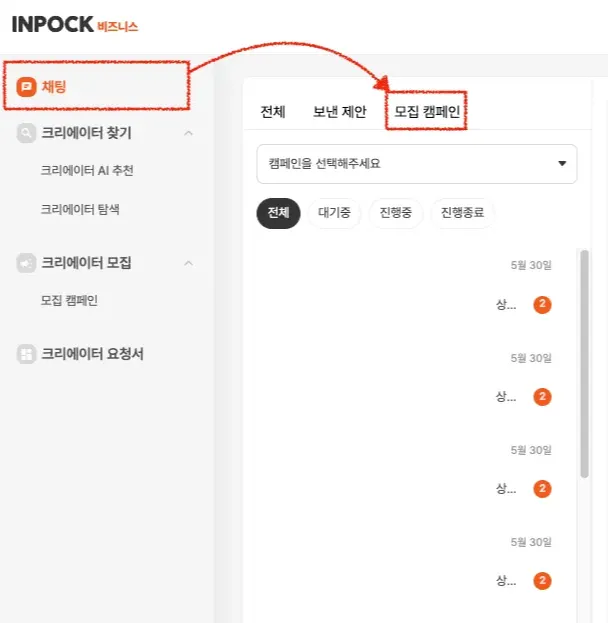
채팅 목록 확인
•
등록한 캠페인의 모집 내역은 채팅에서 확인 가능합니다.
•
모집캠페인에서 캠페인 별 신청된 채팅을 모아볼 수 있어요
•
크리에이터가 답변을 기다리지 않게, 채팅을 수락 또는 거절하여 크리에이터에게 알려주세요.
◦
채팅 거절 시에는 거절 사유를 간략히 선택할 수 있습니다.
